0このシステムでできること
まず全体像を1ページで。
サンシティチャンネルで流す番組(多数のシリーズ・vol)を、入力ミスや埋め忘れを防ぎながら登録し、「いつ・どの施設で流すか」の編成まで一元管理するシステムです。
3つの軸で番組を整理します
| 軸 | 意味 | 例 |
|---|---|---|
| 部署 | 誰が担当しているか | アクティビティ / アーク / リビング … |
| シリーズ | 番組のまとまり(vol を重ねていく単位) | 「脳トレ体操」「お口の体操」… |
| ジャンル | 何の種類か(部署をまたぐタグ) | 体操 / お知らせ / イベント / レク / その他 |
入力を助ける2つの仕掛け
- ① ガイド付き追加(ウィザード) … 「部署 → ジャンル → シリーズ」を選ぶだけで、番組ID・分数・区分などが自動でセットされます。(→ 2章)
- ② 信号機ハイライト … 入力画面の一番上に「あと何を埋めればOKか」を📝 必須 📋 推奨 ✅ OK で表示します。(→ 3章)
このほか、全体を俯瞰するダッシュボードや、シリーズ一覧からのワンタッチ操作など、作業を速くする機能があります(→ 7章)。
1全体像と用語
登場するアプリと言葉の関係。
シリーズ設定を継承
| 用語 | 意味 |
|---|---|
| シリーズマスタ | シリーズの設定をまとめて持つ「親」。ここの設定が番組カードに引き継がれる。 |
| 番組カード | 実際に流す1本ぶんの番組。シリーズの中の vol。入力の中心はここ。 |
| シリーズ | 番組のまとまり。識別はシリーズ名で行う(同じ部署×ジャンルでも別シリーズが複数ある)。 |
| 部署 | 担当(アーク/リビング 等)。1シリーズ=1部署。 |
| ジャンル | 体操・お知らせ 等の種類タグ。部署をまたいで横断する。 |
| 施設マスタ | 放送先の施設(全18施設)の一覧。 |
| 制作会社マスタ | 外部制作会社の一覧。 |
2番組を1本追加する(基本の流れ)
いちばんよく使う操作。必ず「ガイド」から始めるのがコツ。
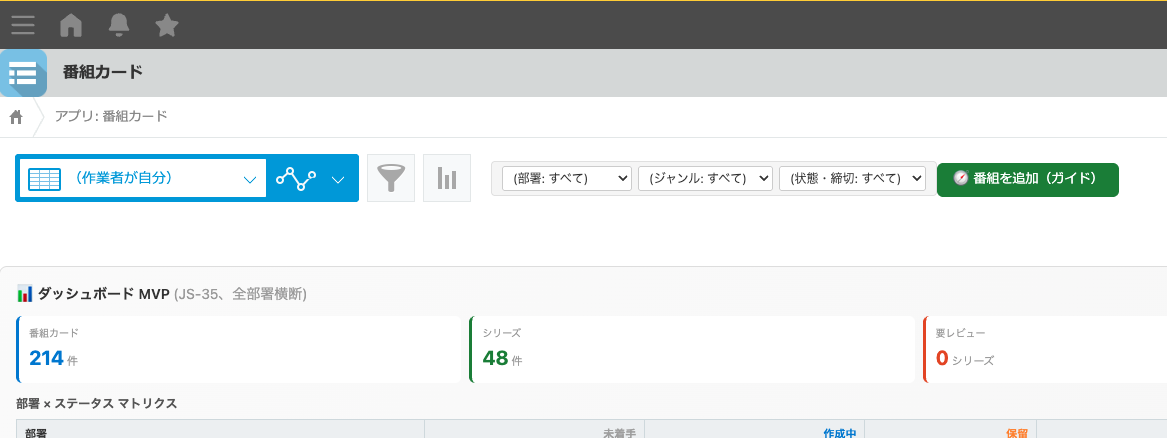
img/01-list-dashboard.png- 番組カードの一覧画面で 🧭 番組を追加(ガイド) を押す
- Step 1「番組を追加する先は?」
ふだんは ✅ 既存のシリーズに番組を追加する を選びます。新しいシリーズの場合は + 新しいシリーズを作る(→ 4章)。 - Step 2「部署を選ぶ」
担当部署を選びます(各部署の右に (◯ シリーズ) と件数が出ます)。 - Step 3「◯◯ のジャンルを選ぶ」
ジャンル(体操・お知らせ 等)を選んで候補をしぼります。 - Step 4「◯◯ × ◯◯ のシリーズ」
目的のシリーズを選びます。もし無ければ + 新しいシリーズを作る。 - Step 5「この内容で番組カードを作成」
内容を確認して 📝 この内容で作成画面を開く を押します。自動で入るもの:シリーズコード・番組ID・分数・制作区分・制作主体・各種タグ・放送範囲 はシリーズから自動。「取得」ボタンを押す必要はありません(シリーズを選べばそのまま入ります)。
あなたが入力するもの(新規作成で必須):タイトル / コンテンツタイプ / 放送範囲 / この回の概要 / 出演者 / 制作状況 / 動画完成締切 / 協賛上書きモード。
・出演者がいない番組(折り紙・体操・施設紹介など)は 「なし」 と入力(空欄では保存できません)。
・放送範囲=全施設共通にすると、対象施設に稼働中の全18施設が自動で入ります(1つずつ足す必要なし)。
・外注・購入の番組は、制作区分を「外注」「購入」に変えると制作主体が自動で「制作会社」になり、制作会社名の入力が必須になります(自社制作の番組はそのままでOK)。 - 作成画面で残りを入力して保存
番組ID(例AZ001-003)が自動で振られ、分数や区分はシリーズから入っています。画面上部の信号機ハイライトに従い、残りを埋めて保存します。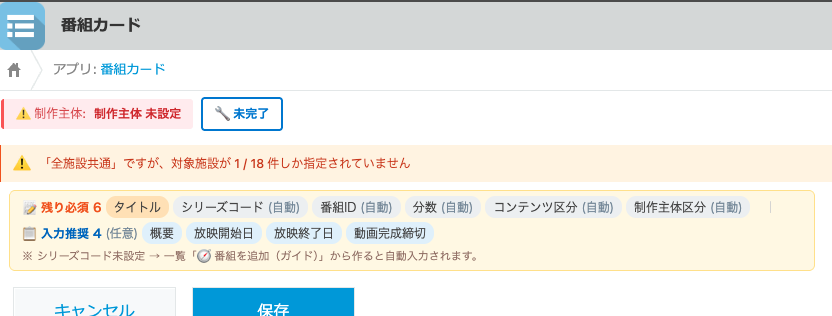
作成画面の上部に出る「残り必須」の帯。 📷作成画面上部の 「📝 残り必須 …」チップ(琥珀色の帯) →img/02-required-highlight.png
3信号機ハイライトの読み方
入力画面の一番上に出る帯。これが「あと何をすればいいか」を教えてくれます。
| 表示 | 意味 | あなたの行動 |
|---|---|---|
| 📝 残り必須 N | まだ埋めていない必須項目が N 個。チップに項目名が出ます。 | これが 0 になるまで埋める |
| 📋 入力推奨 N(任意) | 必須ではないが埋めると良い項目。 | できれば埋める(任意) |
| ✅ 必須OK / ✅ 必須・推奨ともOK | 必要なものが全部そろった合図。 | 保存してOK |
| 番組ID (自動) | シリーズから自動で入った項目(番組ID・分数・制作区分 等)。 | 触らなくてOK |
枠の色でも分かります
- 琥珀色の枠 … 必須がまだ残っている
- 青い枠 … 必須はOK、推奨だけ残っている
- 緑の枠 … 完璧
※ この回の概要・出演者・動画完成締切は「必須」に変わりました(新規作成時)。とくに動画完成締切は締切管理(→ 5章)の元になります。
各項目のくわしい説明
とくに迷いやすい項目を、何を入れればよいか具体的にまとめました。
| 項目 | 区分 | 何を入れる? |
|---|---|---|
| タイトル | 必須 | 番組ごとのタイトルです。放送内容が簡単にわかるもので大丈夫です。「第○回」などでもOKです。 |
| この回の概要 | 必須 | 例えば体操番組の場合、「イスを使ったストレッチの2回目」のように概要を記入します。シリーズ全体を俯瞰しやすくなり、また過去の放送内容が把握しやすくなります。 |
| 出演者 | 必須 | 出演者名を入力します。いない番組(折り紙・体操・施設紹介など)は 「なし」 と入力してください(空欄では保存できません)。 |
| 動画完成締切 | 必須 | ここで、動画完成の締め切り日を決めます。締切管理(→ 5章)の元になります。 |
| 放映開始日/放映終了日 | 推奨 | その番組を最初に放送する期間を入力してください。 |
| 外部依頼 | 任意 | 制作・チェック・内容の相談を外部に依頼する場合、内容を選択してください。いつ依頼したかがわかるように、依頼時期も合わせて入力してください(推奨)。依頼内容を備考欄に記入することで、内容がより明確になります。 |
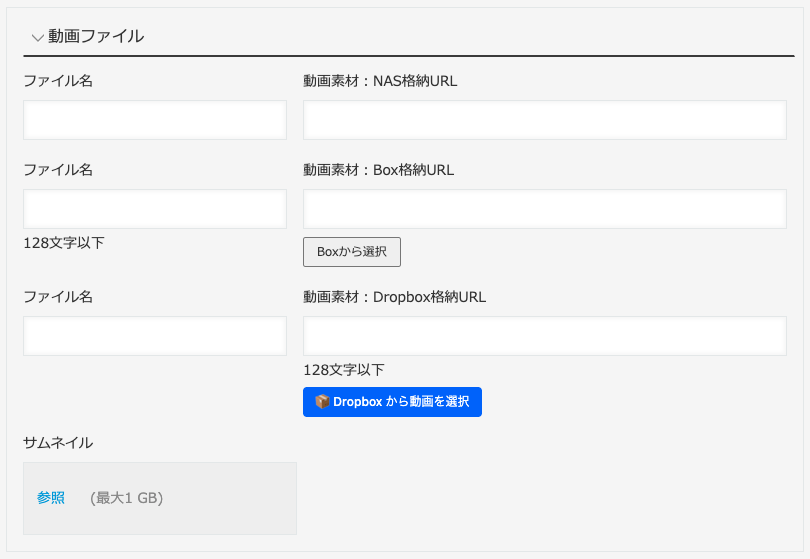
| 動画ファイル NAS / Box / Dropbox | 任意 | 完成した動画素材の保存先に合わせて、NAS・Box・Dropbox いずれかの「格納URL」を入れます。素材管理がぐっと楽になります。
|
img/08-video-storage.png4新しいシリーズを作るとき
既存シリーズが無いときだけ。シリーズマスタで作ります。
番組追加ウィザードで + 新しいシリーズを作る → ➡️ シリーズマスタで新規作成 を押すと、シリーズマスタの作成画面に移ります。ここでも入力サポートパネルが助けてくれます。
① 重複チェック(同じシリーズを二重に作らないため)
- 部署 → ジャンルを選ぶと、同じ分類の既存シリーズが出ます:
◯◯ × ◯◯ に既に N 件 — 重複でないか確認 - まったく同じ名前があると:🚫 同名シリーズが既に存在(重複の可能性大)
② 信号機ハイライト(シリーズ版)
必須がそろうと ✅ 必須OK。入力推奨=ジャンル / シリーズ概要 / サマリー雛形。とくにジャンルは、番組追加ウィザードのしぼり込みに使うので入れてください。
※ 外部の制作会社が作るシリーズだけは、会社コードの都合で空のことがあります(管理者が対応)。
シリーズを作ったら、そのシリーズに番組カード(vol)を足していきます(→ 2章 / シリーズ一覧の NEW ボタンが便利 → 7章)。
5締切とステータスの見方
「いつまでに作るか」「今どこまで進んだか」。
動画完成締切
番組カードの動画完成締切(新規作成で必須)を入れておくと、締切が近い番組がひと目で分かるようになります。一覧では「状態・締切」でしぼり込めます(→ 6章)。
ステータスの流れ
番組カードは次のように進みます。ダッシュボード(→ 7章)では、部署ごとに今どの状態に何件あるかを色で俯瞰できます。
未着手 → 作成中 → 保留 → 要編集 → 完成 → 承認済
承認の流れ(プロセス管理)
レコードを開くと、上部に 制作主体: アーク や状態・承認のバッジが出ます。制作承認 ▼ や 現在の作業者を変更 ▼ のボタンで、次の担当・次の状態へ進めます。
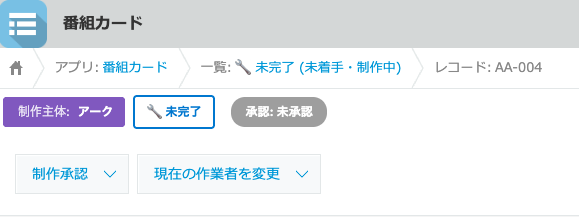
img/03-record-status.png差し戻し(やり直しを頼む)ときは理由を選びます
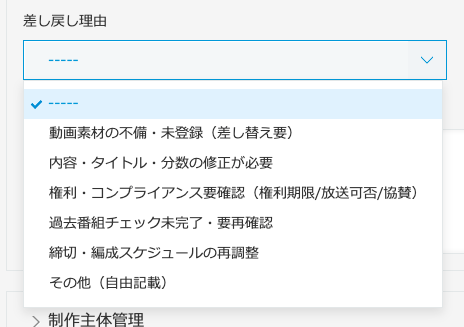
承認の途中で「ここを直してほしい」と前の担当へ戻すときは 差し戻し ▼ を押します。このとき差し戻し理由(必須)のウィンドウが開きます。理由を選ばないと差し戻せません。選んだ理由はカードに記録され、戻された人が「何を直せばいいか」がすぐ分かります。
| 選べる差し戻し理由 |
|---|
| 内容・タイトル・分数の修正が必要 |
| 動画素材の不備・未登録(差し替え要) |
| 権利・コンプライアンス要確認(権利期限/放送可否/協賛) |
| 締切・編成スケジュールの再調整 |
| 過去番組チェック未完了・要再確認 |
| その他(自由記載) … 上に当てはまらないとき。内容を書きます(空欄では差し戻せません)。 |
img/07-rejection-reason.png6よく使う操作
kintone の基本操作。
| やりたいこと | 操作 |
|---|---|
| 内容を直す | レコードを開いて鉛筆マーク → 編集 → 保存 |
| 似た番組を作る (新しい vol を足す) | ガイド経由で作るのが確実です。一覧の 🧭 番組を追加(ガイド)、またはシリーズ一覧の NEW(→ 7章④)から作ると、次の番号(vol)が自動で正しく振られます。 kintone 標準の「レコードを再利用」で複製してもOKです。作成画面が開くと 番号(vol・番組ID)は自動で次の番号に振り直されます(元と同じ番号にはなりません)。タイトル・概要など中身だけ直して保存してください。 |
| さがす・しぼり込む | 一覧上部の3つのドロップダウン 部署 ジャンル 状態・締切 で絞り込み(↓ 下の画面の上部にあります)。 「状態・締切」では 未完了 / 締切間近(14日) / 締切超過 / 完成済 / 要対応 から選べます。 |
| 表示を切り替える | 一覧左上のビュー選択(標準/部署別/カレンダー 等) |
| 日付で見る | カレンダー表示で編成を確認 |
img/01-list-dashboard.png7便利な機能
日々の作業を速くする、ちょっと気のきいた仕掛け。
① 全体サマリー(ダッシュボード)
番組カードの一覧を開くと、上部に全体の状況が出ます。
- 件数サマリー:番組カード総数 / シリーズ数 / 要レビュー数 がひと目で分かる。
- 部署 × ステータス マトリクス:どの部署のどの番組が、いまどの状態にあるかを色で俯瞰。
未着手 作成中 保留 要編集 完成 承認済
※ 上の 2章 の一覧画面の写真、その下部に表示されています。
②「作業者が自分」ビュー
番組カードの一覧は、最初は自分が担当している番組だけが表示されます(作業者が自分)。全部を見たいときは、ビューを 標準 や (すべて) に切り替えます。
③ シリーズを部署別に見る/全体を俯瞰する
シリーズマスタの一覧を開くと、上部にシリーズ全体のダッシュボードが出ます。部署別のシリーズ数、各シリーズが何本の番組を抱えているか(=シリーズの「太さ」)、そして ⚠️ 要レビュー シリーズ TOP5(次に手を入れるべきシリーズ)がひと目で分かります。
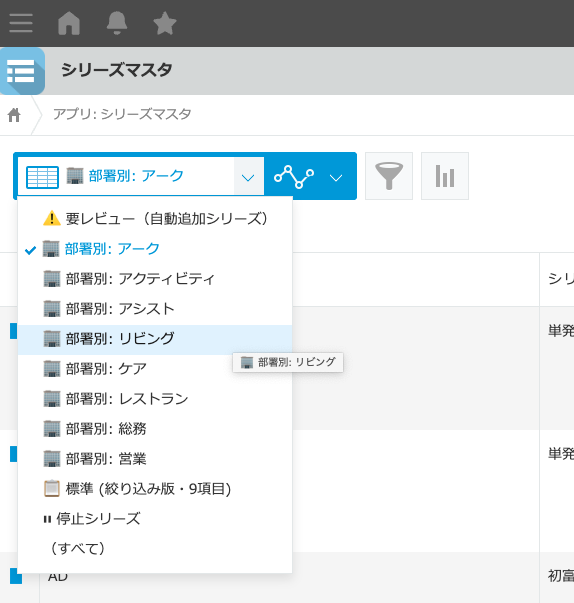
さらに、左上のビューを切り替えると部署ごとにシリーズを一覧できます。
- 部署別: アーク 部署別: リビング … 部署ごとの一覧
- ⚠️ 要レビュー(自動追加シリーズ) … 取り込みで自動追加されたシリーズ。内容を確認して整える対象
- ⏸ 停止シリーズ / (すべて) / 標準(絞り込み版)
img/04-series-dept-views.png④ シリーズ一覧からワンタッチ操作
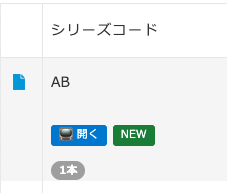
シリーズマスタの一覧では、各シリーズの行に次のものが付きます。
| 表示 | できること |
|---|---|
| 📺 開く | そのシリーズの番組カード一覧を、その場でポップアップ表示(画面を移動せずに中身を確認) |
| NEW | そのシリーズに番組を新しく追加(シリーズ紐付け済みで作成画面が開く) |
| 3本 / 0本 | そのシリーズの番組数。0本(赤)は中身が空のシリーズなので要注意。 |
img/05-series-row-actions.png⑤ 入力を速くする一括ボタン
- 放送可能時間帯/放送可能曜日の「全選択」(シリーズマスタ):全時間帯を選択 全曜日を選択 を押すと、チェックボックスが一括で全部オンになります。
- 対象施設の自動投入(番組カード・施設対応):放送範囲を「全施設共通」にすると、稼働中の全18施設が自動で対象施設に入ります。手動で足したいときは 全施設を一括追加 ボタンも使えます。
※ 対象施設は「施設名」だけ表示されます(施設IDは内部用なので画面では隠しています)。
⑥ 外部依頼のときは「制作会社」を選ぶ
番組カードの外部依頼セクションで、外部への依頼事項を「相談 / チェックのみ / 作成」にすると、すぐ横に「制作会社(依頼先)」のプルダウンが出ます。制作会社マスタに登録された会社から選ぶと、制作主体名に自動でセットされます(「未定」「不要」のときは出ません)。
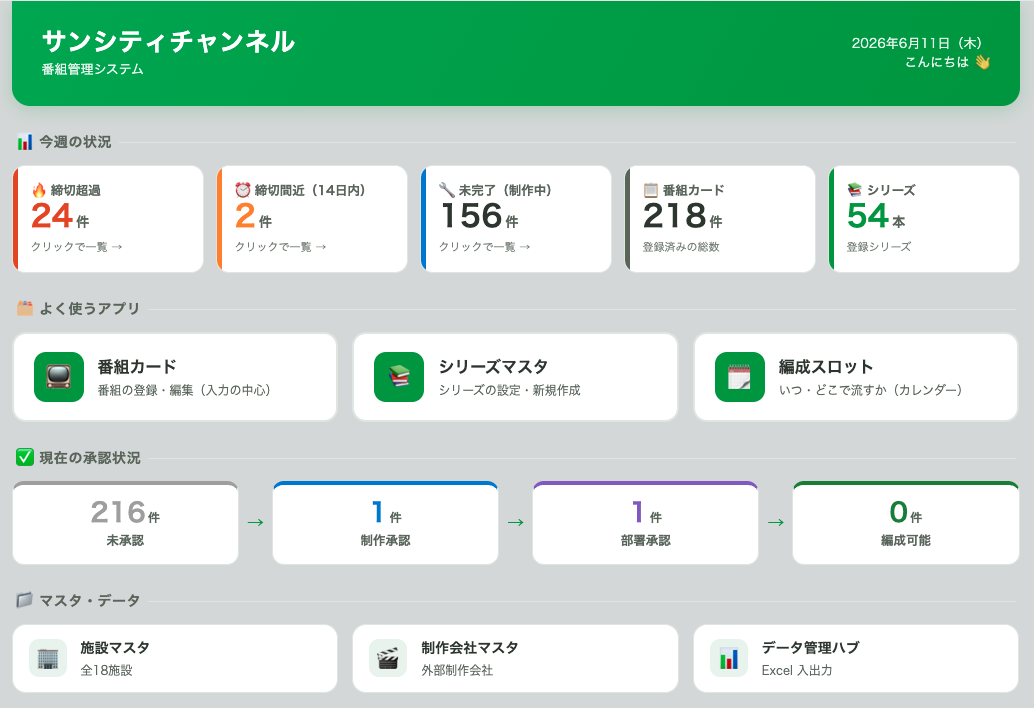
⑦ トップ画面(ポータル)で「今週やること」がひと目で
kintone を開いた最初の画面(ポータル)が、サンシティ専用のダッシュボードになっています。朝いちばんの状況確認はここから。
- 📊 今週の状況コックピット:締切超過 締切間近(14日内) 未完了(制作中) の件数が並びます。数字を押すと、その条件でしぼった番組一覧へそのまま飛びます。
- ✅ 承認状況パイプライン:未承認 → 制作承認 → 部署承認 → 編成可能 → 承認済 の各段に、今どれだけ番組があるかを表示。
- よく使うアプリ/マスタ・データ:番組カード・シリーズマスタ・施設マスタなどへのショートカット。
- 📖 マニュアルを開く:このマニュアル(今ご覧のページ)を開くボタン。
img/06-portal-home.png8困ったとき FAQ
よくあるつまずき。
番組カードを作ったら、シリーズコードが空だった
シリーズコードには何を入れる?
※ 外部の制作会社が作るシリーズだけは空になることがあります(会社コードの都合・管理者が対応します)。